みやブルの検知機能が正常に動作しておりません
みやブルが正常に動作していない場合に本ページは表示されます。
※デモ用の警告画面を閉じた後に本ページが表示されている場合は、 正常に動作が行えておりますので、このページを終了してください。
以下内容をお読みいただき、設定状況をご確認の上、再度警告動作テストをお試しください。
以下の手順でユーザー補助機能の設定が正しく行われているかご確認ください。
-
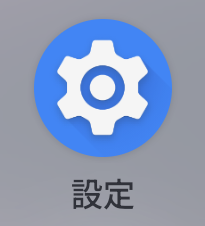
. [設定]アプリをタップします。
-
[ユーザー補助]をタップします。

-
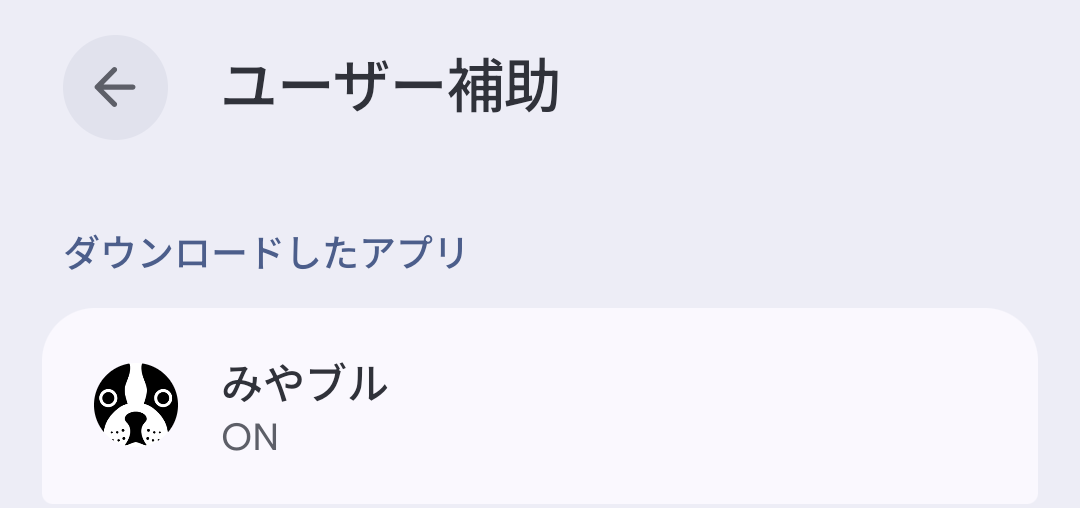
[みやブル]をタップします。
-
. [みやブルを使用]のトグルをオンにしてください。
元からオンになっていた場合は、一度オフにしてから再度オンにすることをお試しください。
この手順で設定が完了しています。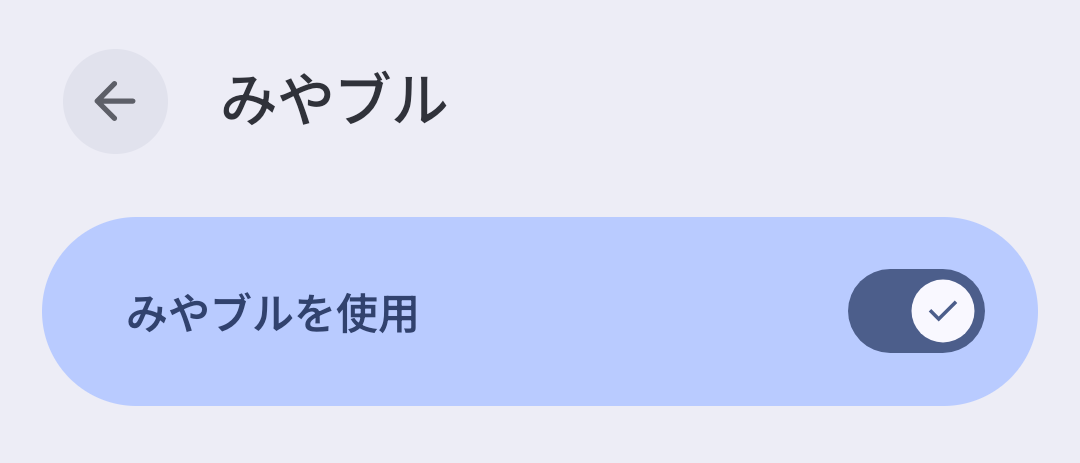
みやブルの保護機能は、みやブル公式サイトで記載のあるブラウザでのみ動作します。 対応ブラウザを既定ブラウザに設定した後、みやブルをご利用ください。
既定ブラウザを設定する方法
- [設定]アプリをタップ
- [アプリ]をタップ
- [デフォルトのアプリ]をタップ
- [ブラウザアプリ]をタップ
- [Chrome]等の対応ブラウザを選択
※お使いの端末により、表現が異なる場合がございます。
みやブルでは短時間の間で同一ページを検査した場合、検査が抑制されるため警告画面が表示されません。
5分以上待ってから再度お試しいただくようお願いいたします。
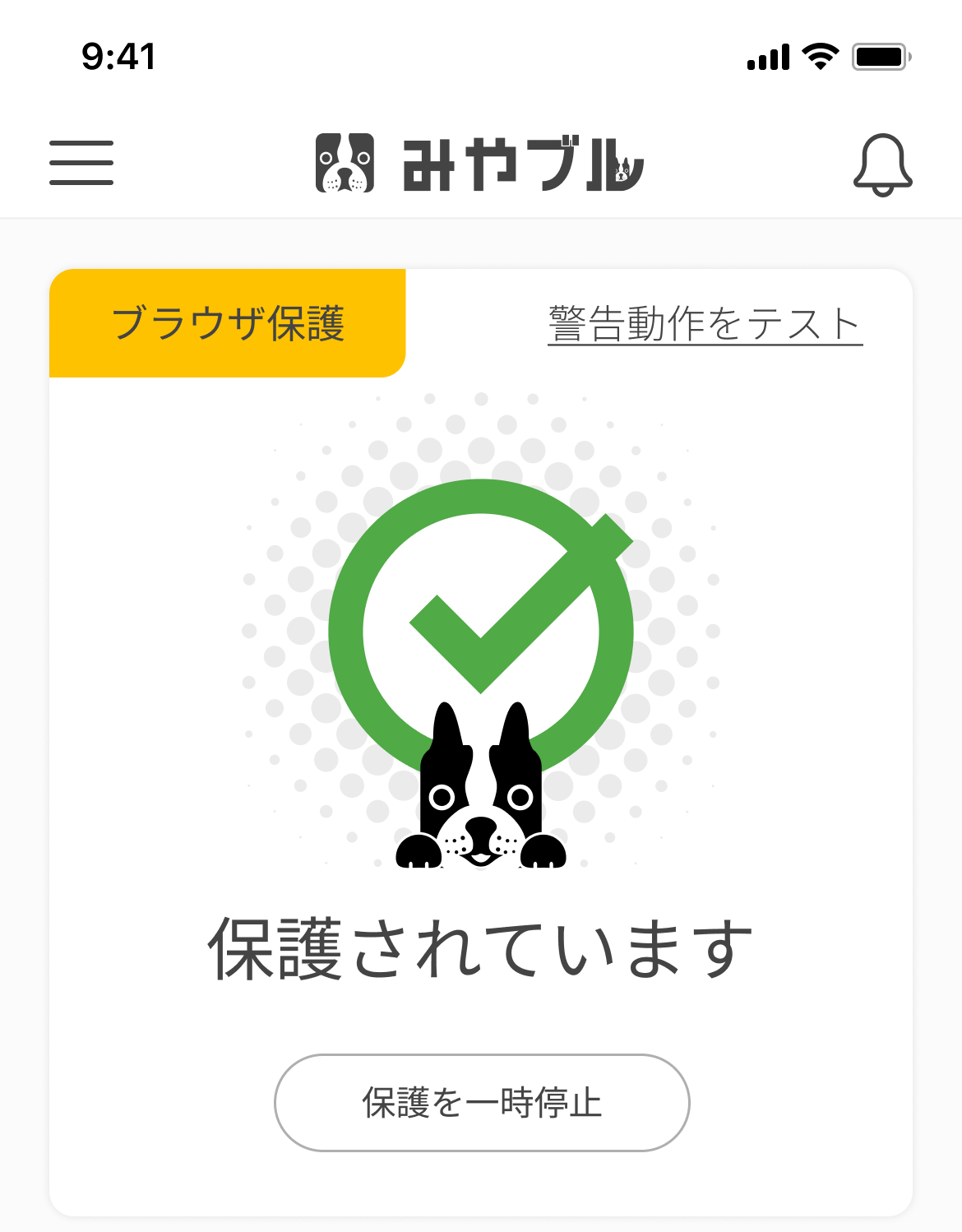
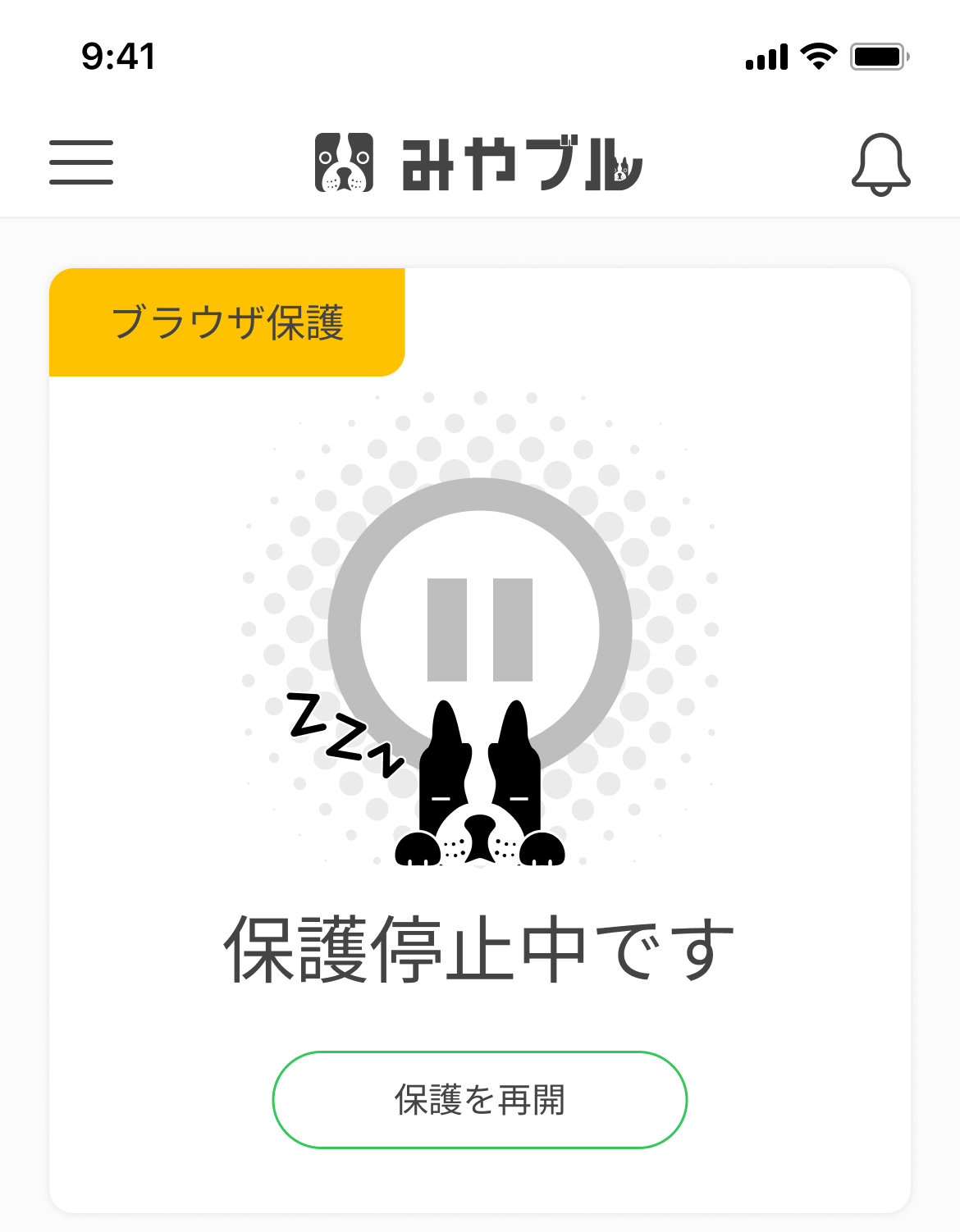
メイン画面で「保護されています」の表示がされているかどうかご確認ください。 保護停止中の場合、警告動作テストも無効となります。
ブラウザ保護機能がオンの場合
「保護されています」
ブラウザ保護機能がオフの場合
「保護停止中です」
ライセンスの認証エラー等により、認証が正しく行えていない場合がございます。
メイン画面下部のライセンス状態の記載をご確認いただき、エラー表示または解約中の表示になっていないかご確認ください。
認証エラーの場合
ネットワークに接続していることをご確認ください。
端末再起動をしていただき、それでもエラーが続く場合は、アプリを一度削除し、再度インストールしてユーザー補助機能を設定の上、お試しください。
解約中の場合
ライセンスを購入し、アプリで認証・設定を行ってからお試しください。
有効なライセンスを登録しているにもかかわらずエラー表示となる場合は、お問い合わせください。
警告動作のテストは以下のボタンから再度お試しください。
警告動作を確認する