Windows版 更新ライセンス入力方法
1更新ライセンスの確認
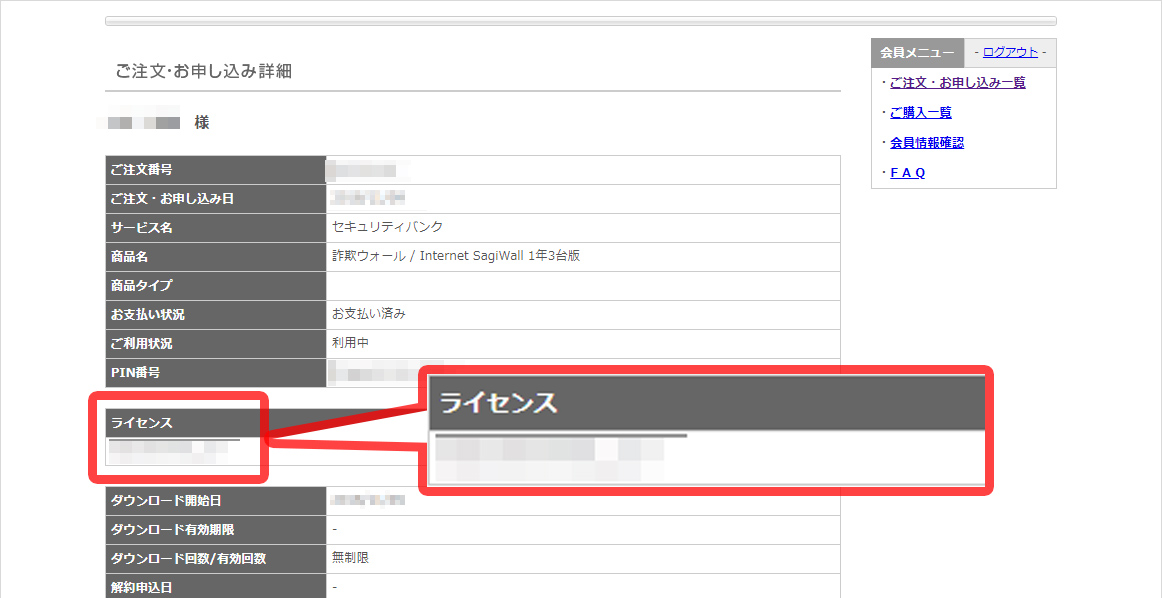
会員ページにログインし、「ご注文・お申し込み一覧」ページの[詳細]をクリックします。「ご注文・お申し込み詳細」のライセンス番号をコピーします。
2みやブル(旧 詐欺ウォール)のダッシュボードを開く
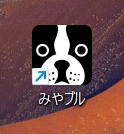
デスクトップにあるみやブル(旧 詐欺ウォール)のアイコンをダブルクリックし、みやブル(旧 詐欺ウォール)のダッシュボードを開きます。
3更新ライセンスの入力
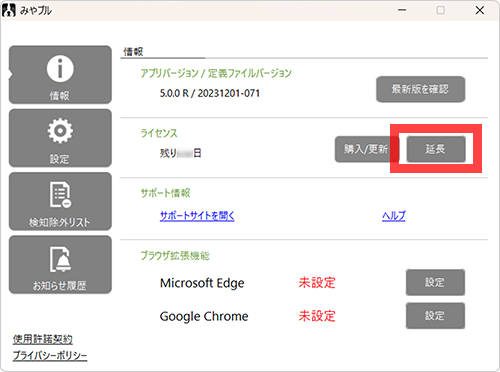
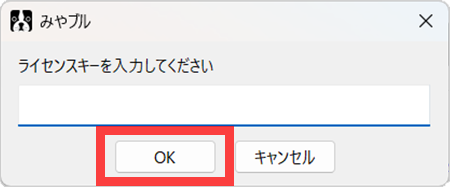
みやブル(旧 詐欺ウォール)のダッシュボード内[延長]ボタンをクリックするとライセンス入力画面が表示されますので手順 [ 1 ] で確認した「ライセンス番号」を入力します。
4更新手続き完了
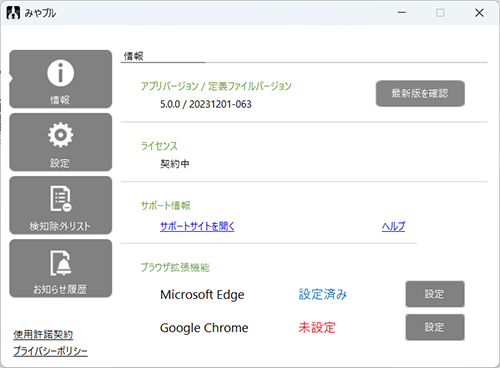
みやブル(旧 詐欺ウォール)のダッシュボード内「ライセンス」の下に「契約中」と表示されれば更新手続きは完了です。
Windows版 新規インストール方法
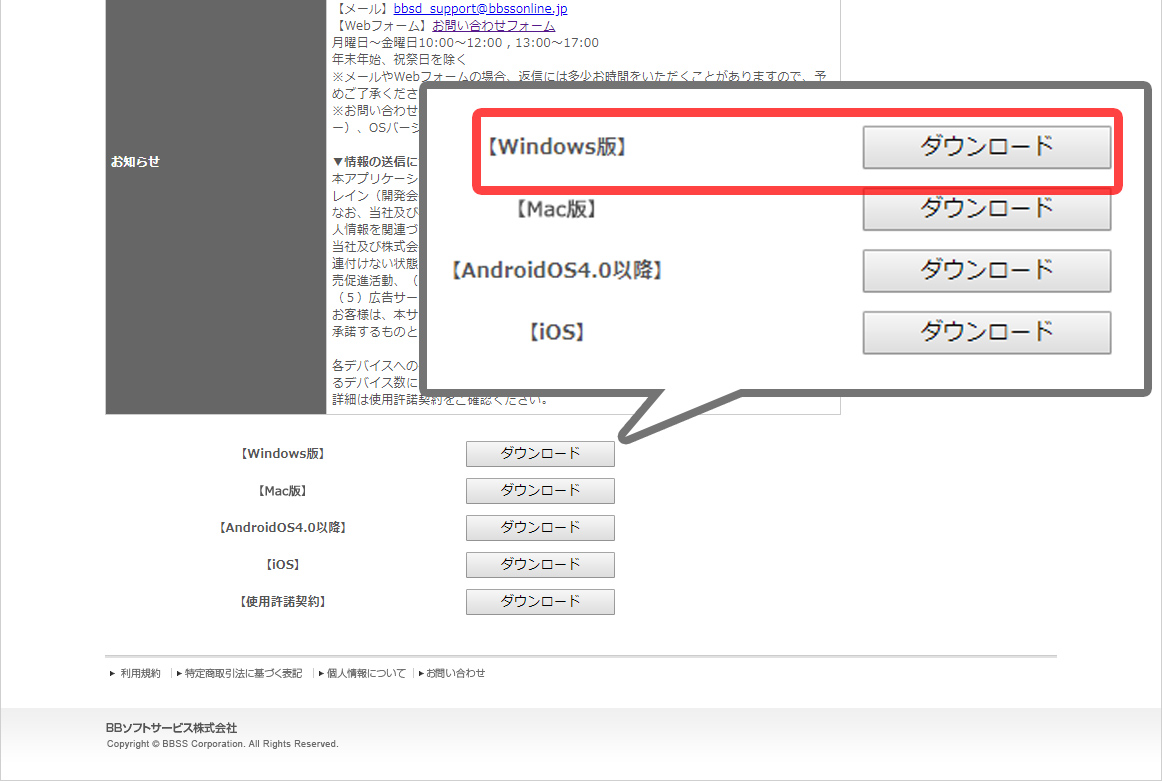
マイページよりプログラムをダウンロードします。
以降は、ボタンよりご確認ください。