 ネット詐欺対策ソフト
パッケージ版ユーザー様向け
ご利用開始(はじめに)
アプリのダウンロード・ご利用開始には、メールアドレス等のご登録が必要となります。 お手元にパッケージに同梱している紙のスタートガイドとライセンスシート、登録用メールアドレスをご用意ください。

【利用開始手続きに関するご案内】
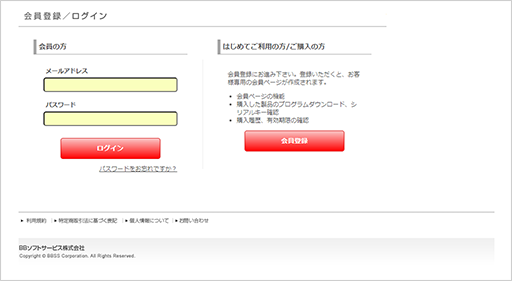
[利用を開始する]ボタンをクリックすると「ログイン/会員登録」ページが表示されます。
すでにBBSS
Online会員のお客様は、登録情報でログインを非会員のお客様は[会員登録]ボタンから会員登録を進めてください。
ご利用開始の流れ
初回利用登録方法
※ご利用される端末によって、画面が異なることがございます。
- 初回ご利用時のみ利用登録が必要となります。(手順の [2] ~ [7])
- BBSS Online会員登録がお済みの方は、「マイページ」からログインいただき、手順 [8] にお進みください。
- 手順 [11] から製品インストールに入りますので、ご利用になるデバイスにて操作をお願いします。
新規登録の開始
1
[利用を開始する]ボタンをクリックします。
※ご利用の端末によって見え方は異なりますが、操作は同じです。

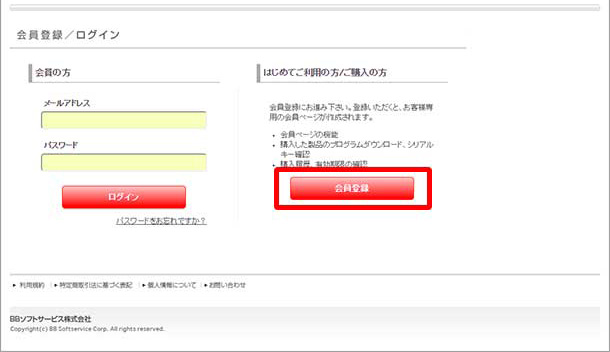
2
初回ご利用時は、[会員登録]をクリックし、画面の案内に従って登録をお願いします。
※会員登録がお済みの方は、ログインし、手順 [8] へお進みください。
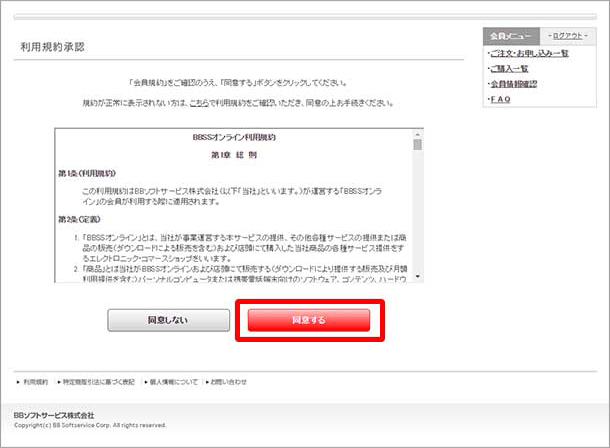
3
利用規約をご確認いただき、[同意する]をクリックしてください。
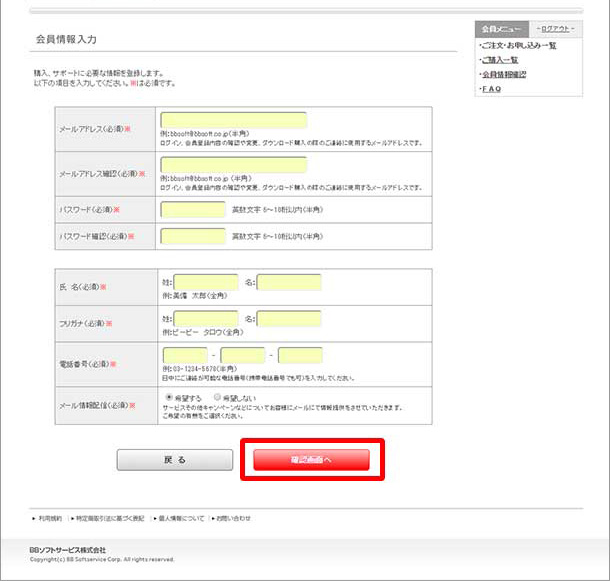
4
各項目に情報を入力し、[確認画面へ]をクリックします。
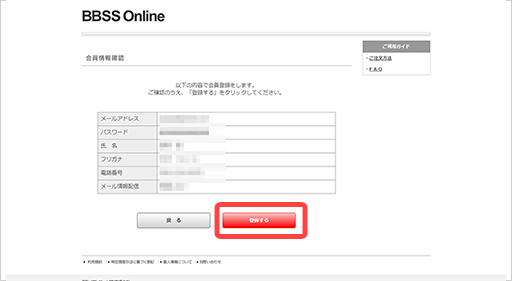
5
会員登録情報が表示されますので、内容ご確認いただき問題がなければ[登録する]をクリックします。
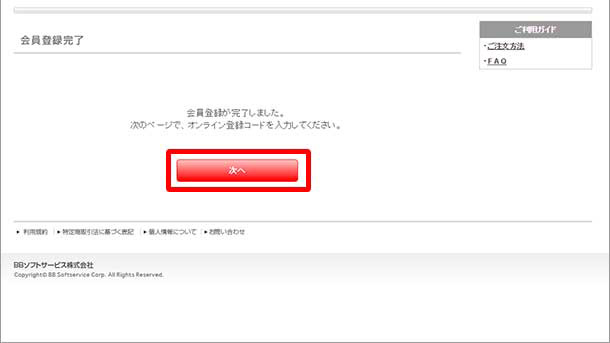
6
こちらで会員登録は完了です。[次へ]をクリックします。
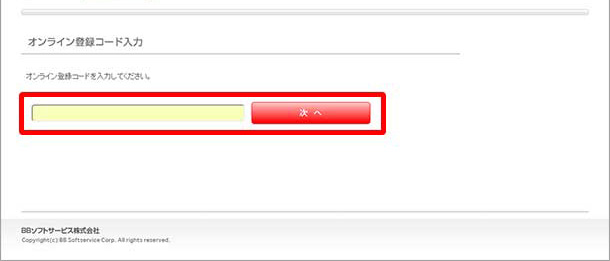
7
以下の画面で、「ライセンスシート」に記載されている[オンライン登録コード]を入力し、[次へ]をクリックしてください。
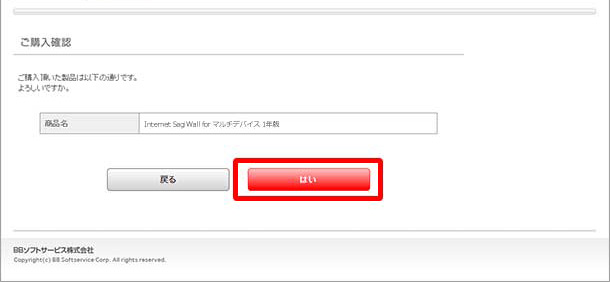
8
製品の確認画面が表示されますので、ご確認の上[はい]をクリックしてください。
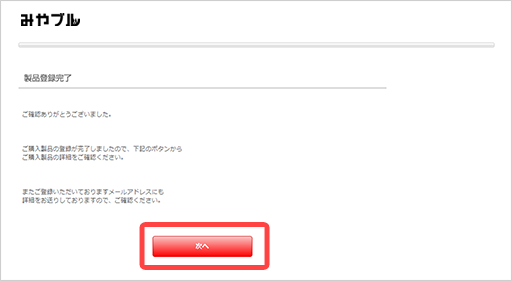
9
製品登録完了画面が表示されますので[次へ]をクリックしてください。
10
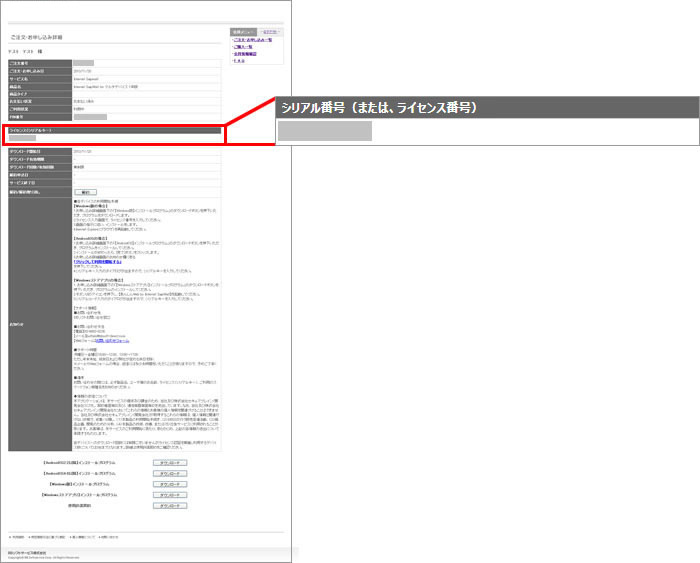
[ご注文・お申し込み詳細]の画面が表示されます。
ここで表示される[シリアル番号(または、ライセンス番号)]は、後の手順で必要となりますので、控えておいてください。
11
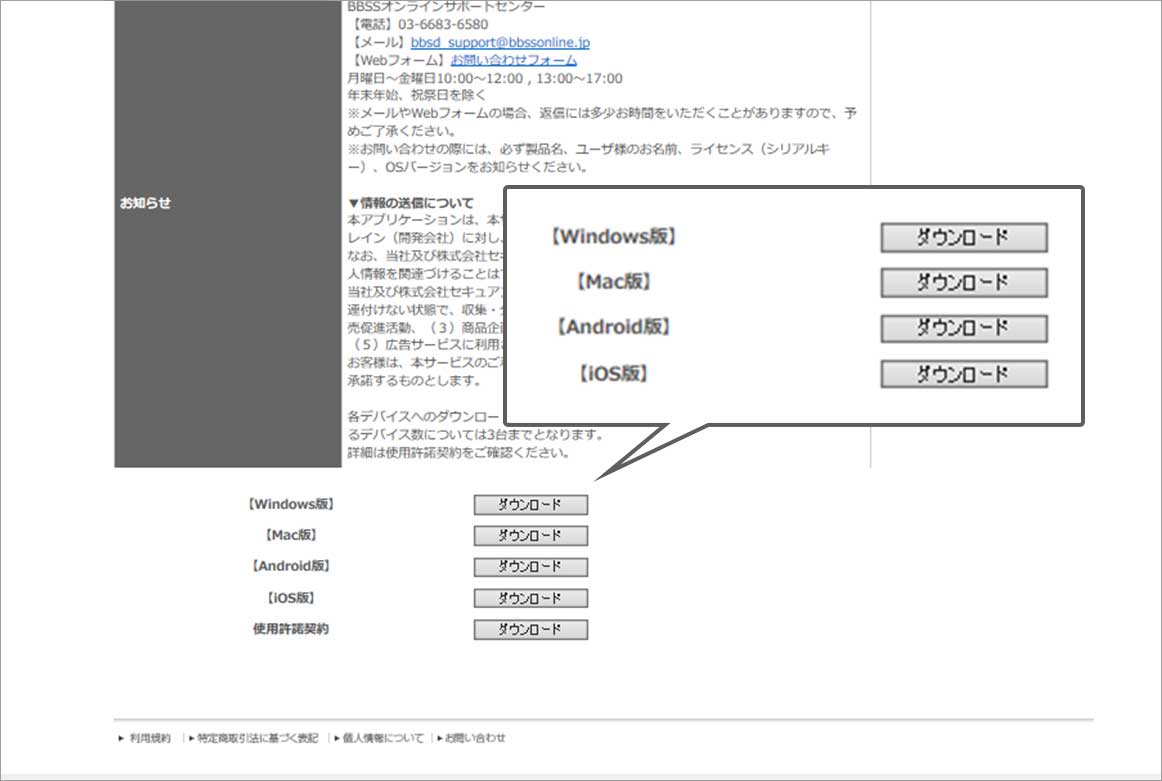
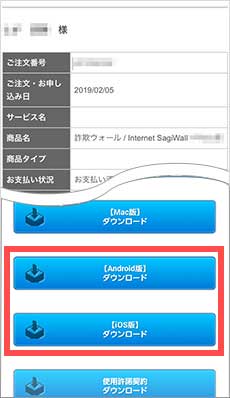
画面一番下までスクロールし、ご利用になるOSのダウンロードボタンをクリックします。
※ご利用の端末によって見え方が異なります。
12
みやブル(旧詐欺ウォール)のインストールいただき利用開始手続きは完了となります。
各OSごとのインストールフローは以下のリンクからご確認ください。
また、インストールの途中で以下のような「ライセンス入力画面」が表示されますので、こちらには手順10で確認した「ライセンス」を入力してください。
Windowsの場合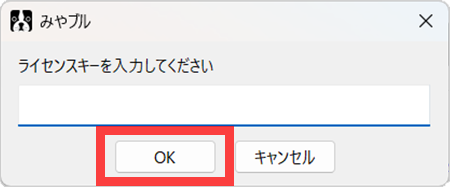
mac OSの場合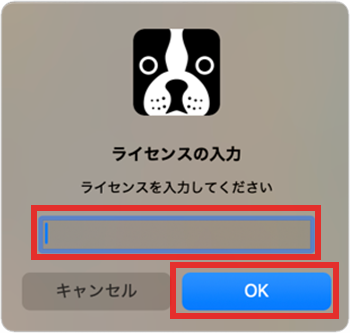
Androidの場合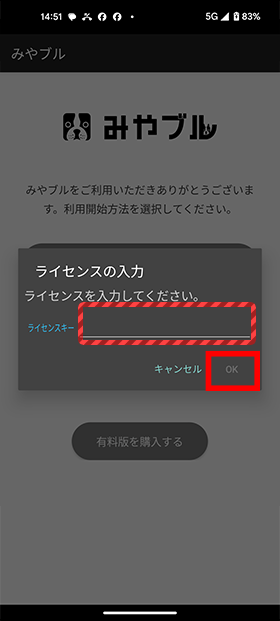
iOSの場合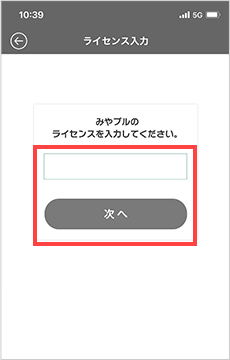
Windowsへの製品のインストール
製品のインストールは、以下のボタンよりご確認ください。
※初回登録がお済みでない方はこちらをご確認ください。
Macへの製品のインストール
製品のインストールは、以下のボタンよりご確認ください。
※初回登録がお済みでない方はこちらをご確認ください。
Androidへの製品のインストール
製品のインストールは、ご利用のOSボタンを選んでインストール方法をご確認ください。
※初回登録がお済みでない方はこちらをご確認ください。
iOSへの製品のインストール
製品のインストールは、以下のボタンよりご確認ください。
※初回登録がお済みでない方はこちらをご確認ください。