
ライセンスキーの確認方法
ライセンスキーについて
- ライセンスキーは10桁または13桁の英数字の組み合わせです。
- ご案内によっては「シリアル」「シリアルキー」「ライセンス」と表記されている場合がありますが、これらはすべて「ライセンスキー」を指しています。記載されている文字列をライセンスキーとしてご利用ください。
みやブルアプリのライセンスキーは、ご購入いただいた販売経路によって確認方法が異なります。ご自身のお申し込み方法に合わせてご確認ください。
BBSS Onlineでご購入された方
BBSS Onlineでご契約いただいた場合、ライセンスキーは以下のいずれかの方法で確認できます。
パターンA:メール
購入手続き完了後に、BBSS Onlineにご登録いただいたメールアドレス宛に以下のメールをお送りいたします。メール内の「ご購入明細」内にある「ライセンス」の項目でご確認いただくことができます。
●ライセンスキーが記載されているメールについて
※メールが見つからない場合は、迷惑メールフォルダもご確認ください。
パターンB:BBSS Onlineのマイページ
BBSS Onlineのマイページからライセンスキーがご確認いただけます。
●BBSS Onlineマイページからの確認手順
-
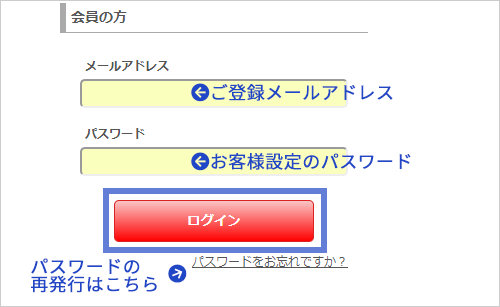
BBSS Onlineのマイページにアクセスをし、メールアドレス・パスワードを入力の上[ログイン]をクリックして会員ページにログインします。
-
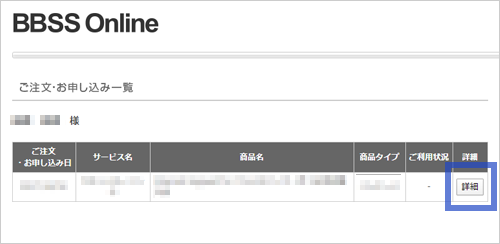
「ご注文・お申し込み一覧」画面が表示されますので、ライセンス番号を確認したい製品名の[詳細]をクリックします。
-
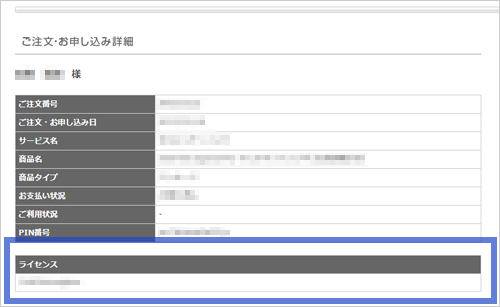
「ご注文・お申し込み詳細」ページのなかに「ライセンス」が表示されます。
Amazonでご購入された方
ISP(インターネットサービスプロバイダー)などのサービス事業者経由でご契約された方
ISPなどサービス事業者経由でご契約いただいた場合は、サービス提供元へお問い合わせください。
ライセンスキーの確認方法の例として、ISPなどサービス事業者から届くご案内メール、または会員ページやダウンロードサイト等からご確認いただける場合があります。
上記の方法でもライセンスキーが分からない場合、BBSS OnlineまたはAmazonでご購入された方は、みやブル問い合わせフォームからお問い合わせください。
ISPなどのサービス事業者経由でご契約された方は、サービス提供元の問い合わせ先へお問い合わせください。
