「詐欺ウォール / Internet SagiWall」は製品名を「みやブル」にリニューアル致しました。
体験利用 iOS版ダウンロード
Installation method
30日間無料でみやブルを体験しよう!
iOSの体験利用
ご利用のiOSのバージョンをお確かめの上、以下ボタンよりダウンロードください。
体験利用のインストール方法
-
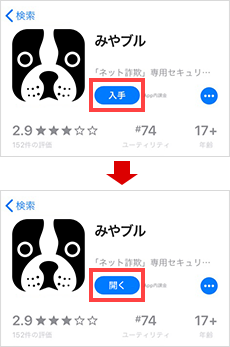
App Storeでプログラムをインストールします。「入手」→「開く」をタップします。
-
使用許諾契約の同意
使用許諾契約書の内容をご確認いただき「使用許諾契約に同意する」をタップします。
※「使用許諾契約」はリンクをタップすることでご確認いただけます。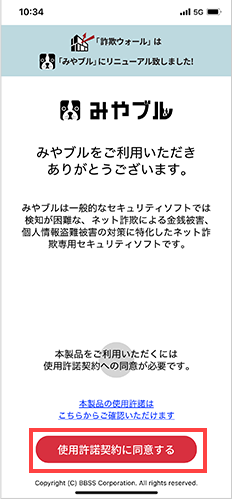
-
「体験版を利用する」をタップしてください。
※「購入する/復元する」ボタンはApp Store購入となりますので、ご注意ください。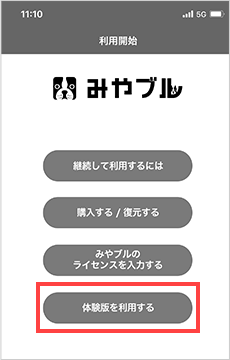
-
通知の説明
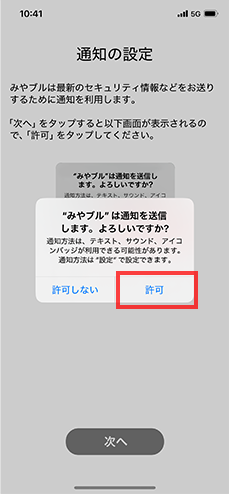
「次へ」をタップいただき、通知設定画面で「許可」をタップします。
「許可しない」を選択されるとみやブルからのお知らせ通知を受け取れない状態になります。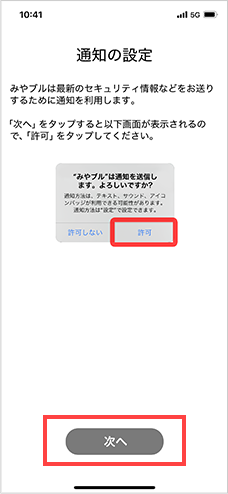

-
Safari保護機能の設定案内
「次へ」をタップします。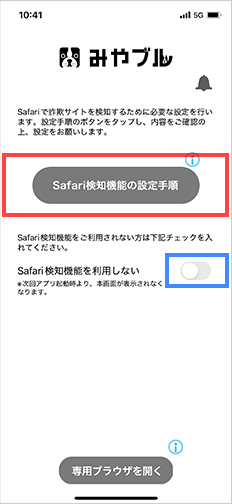
Safari検知機能の設定手順が表示されます。
手順に従って、Safari拡張機能の設定を有効化してください。
本ページにも同内容の手順を以降に記載しています。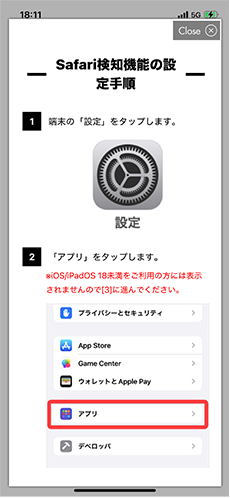
-
Safariでの検知設定
ご利用端末のホーム画面から「設定」をタップします。
「アプリ」をタップします。
※iOS/iPadOS 18未満をご利用の方には表示されませんので次に進んでください。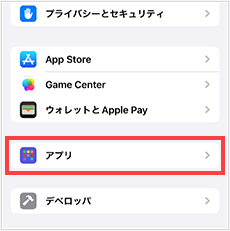
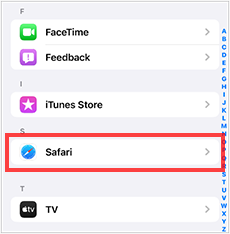
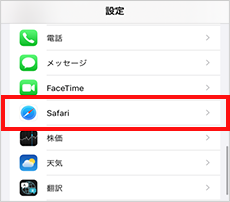
「Safari」をタップし、「機能拡張」をタップします。
<iOS/iPadOS18以上の場合>
<iOS/iPadOS18未満の場合>
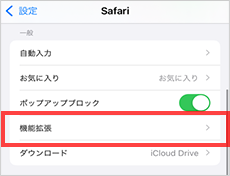
「機能拡張」一覧に「みやブルSafari検知機能」が表示されていることを確認します。
その後、「みやブルSafari検知機能」をタップし、トグルボタンをタップして機能を有効にします。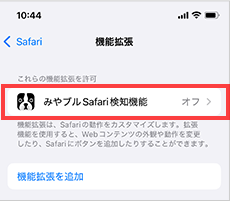
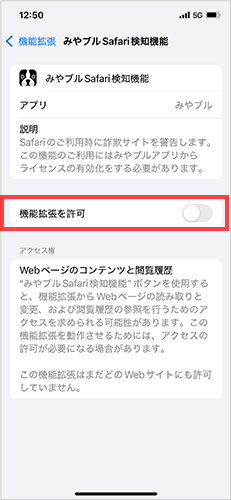
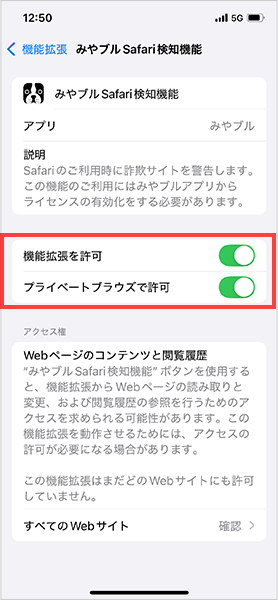
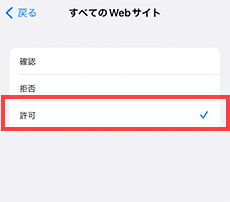
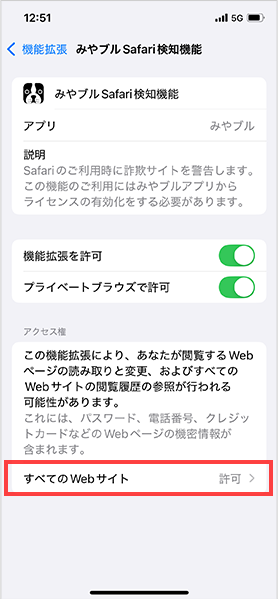
「"みやブルSafari検知機能"のアクセス権」下の「すべてのWebサイト」をタップし、「許可」をタップします。
その後画面左上の「戻る」をタップし、すべてのWebサイトが「許可」されていることを確認します。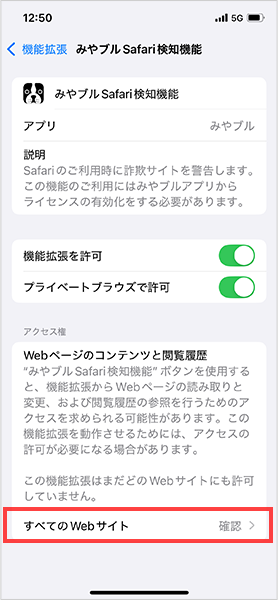
-
Safari検知機能による詐欺サイト検知テスト
ご利用端末のホーム画面に戻りみやブルアイコンをタップします。
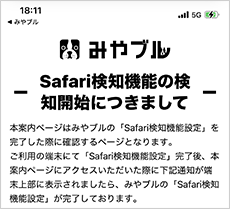
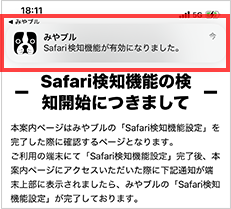
Safari検知の設定手順ページの最後に記載されている「Safari検知開始を確認する」ボタンをタップし、Safari検知開始確認ページにアクセスします。(Safariでアクセスする必要があります)
画面上部より下記通知が表示されましたら、設定は完了です。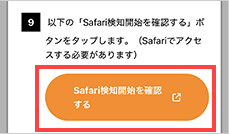
体験版からのご購入ご案内
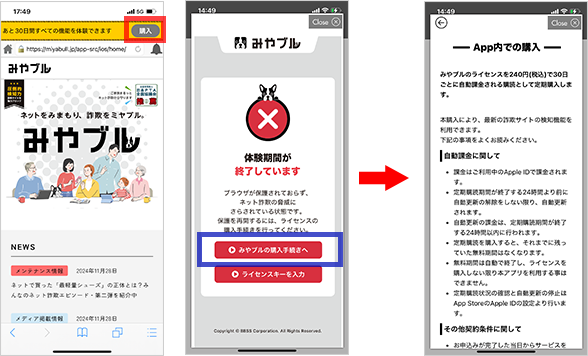
無料体験をご利用頂いたお客様は、当サイトより製品版をご購入いただき、 購入確認メールに記載されるライセンスキーを入力すると、継続してご利用いただけます。
※アプリのインストール、再インストールなどは必要ございません。