 ネット詐欺対策ソフト
ライセンス入力方法
「みやブル(旧 詐欺ウォール)」をご利用いただくには、お使いの端末ごとにインストールします。
※ご利用される端末によって、画面が異なることがございます。
Android版 更新ライセンス入力方法
1
Android端末のアイコンをタップします。

2
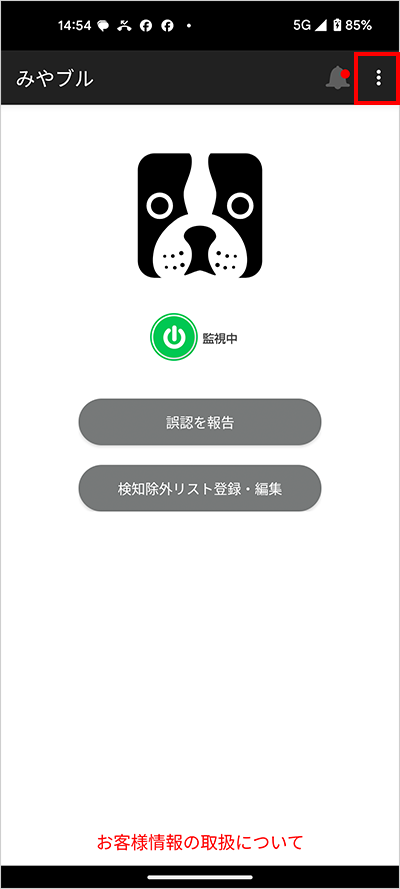
メニューアイコンをタップします。
3
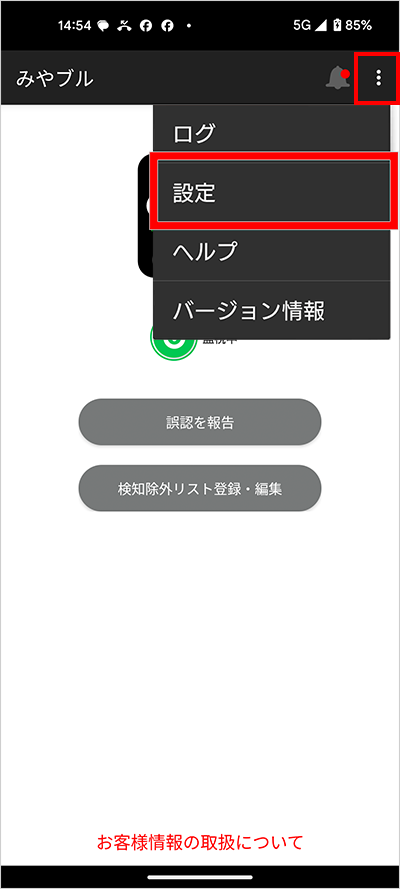
[設定]をタップします。
4
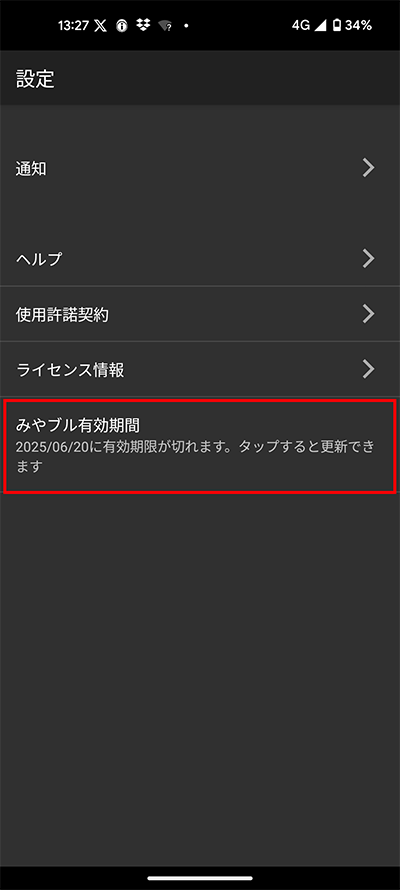
[みやブル有効期間]をタップします。
5
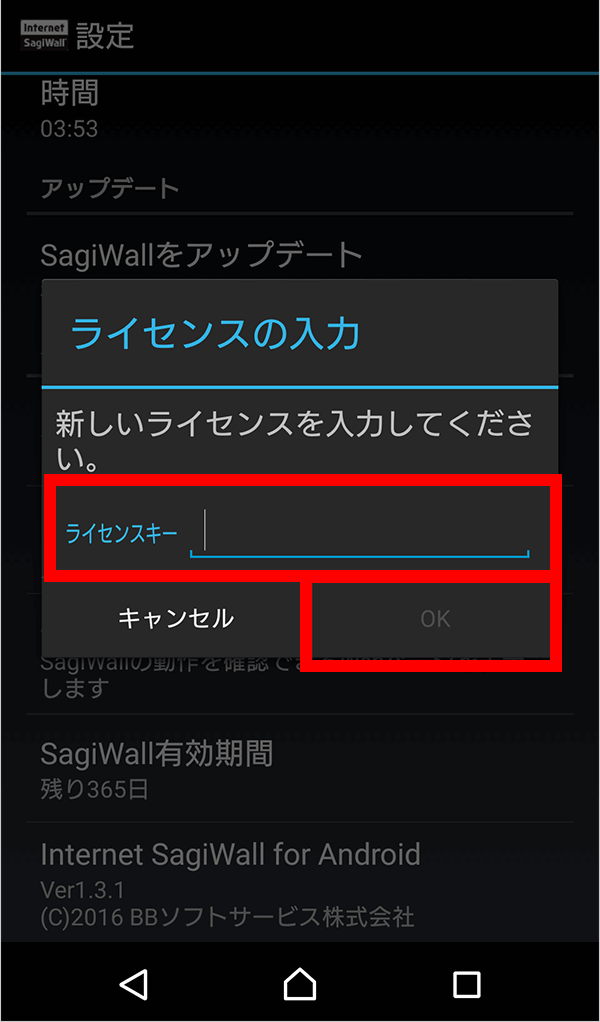
ライセンス入力画面が表示されます。シリアル番号(または、ライセンス番号)を入力して[OK]をタップします。
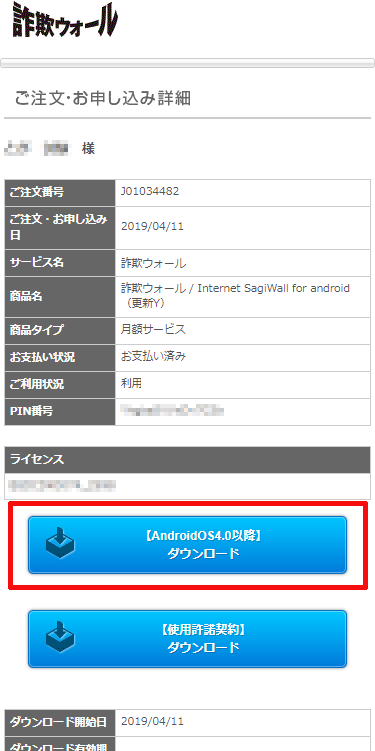
※シリアル番号(または、ライセンス番号)は、ご注文・お申し込み詳細画面に表示されます。(お申し込み方法5.参照)
※シリアル番号(または、ライセンス番号)はご購入メールにも記載があります。
Android版 新規(再)インストール方法
※必ずAndroid端末でダウンロード及びインストールを行ってください。
1プログラムのダウンロード
会員ページにログインし、「ご注文・お申し込み一覧」ページの[詳細]をタップします。「ご注文・お申し込み詳細」ページ最下部の「ダウンロード」ボタンを押下いただき、プログラムをインストールしてください。Android版はOSによってプログラムが異なりますので、ご利用のデバイス・OSに応じてダウンロードボタンをタップしてください。
※Android OS4.0以前をご利用の方はご利用端末の[提供元不明のアプリ]にチェックを入れてからダウンロードを実施してください。
2プログラムのインストール
ご利用のOSを選んでインストール方法をご確認ください。