
 Windows版 使い方ガイド
アプリ画面・操作説明
アプリTOP画面
みやブルアプリを起動すると、以下画面が表示されます。※ユーザー様によっては下記画面と異なる場合がございます。
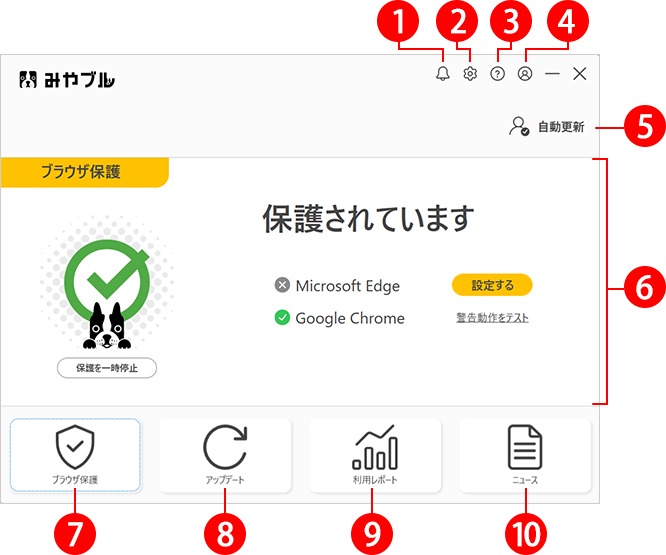
①お知らせ一覧
詳しくは「お知らせ一覧」ページをご確認ください。
②設定
詳しくは「設定」ページをご確認ください。
③ヘルプ
詳しくは「ヘルプ」ページをご確認ください。
④アカウント情報
詳しくは「アカウント情報」ページをご確認ください。
⑤契約ステータス
みやブルの契約状態を表示します。
有効期限付きの製品をご利用の方には、契約の更新のために以下のボタンを表示しています。
- 購入ボタン:
ブラウザを起動し、みやブルの「製品一覧」ページを表示します。 - ライセンスキー入力ボタン:
ライセンスキー入力ダイアログ表示します。ライセンスキーをお持ちの方は、入力してください。
※自動更新版の製品をご利用の方には、上記のボタンは表示されません。
⑥各タブの内容表示領域
⑦~⑩の各タブを選択時に表示内容が切り替わります。
⑦ブラウザ保護
詳しくは「ブラウザ保護」ページをご確認ください。
⑧アップデート
詳しくは「アップデート」ページをご確認ください。
⑨利用レポート
詳しくは「利用レポート」ページをご確認ください。
⑩ニュース
詳しくは「ニュース」ページをご確認ください。